 CLOUD云计算
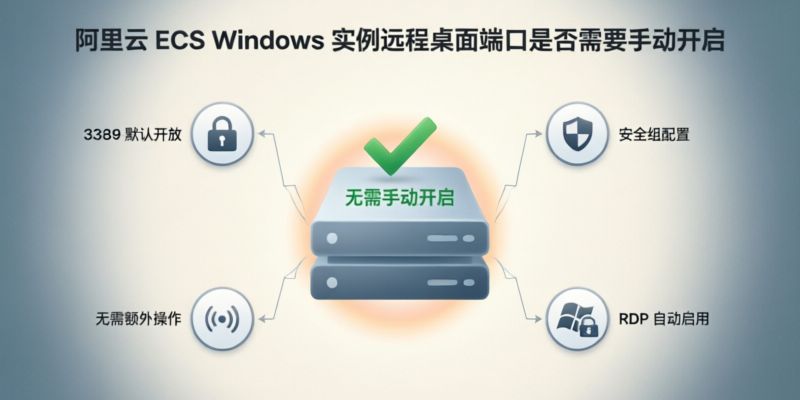
直接说结论:默认情况下,你不需要(也往往无法)在阿里云控制台“手动开启”3389 端口。
很多人对这块有误解,以为像传统物理机一样,装好系统就能直连。其实 ECS Windows 实例的远程桌面连接,是“双重门禁”机制:
-
第一道门:操作系统内部防火墙
Windows 系统自带的防火墙默认是允许 3389 端口的。只要你没手动改过注册表或组策略把远程桌面服务关掉,这一层通常没问题。 -
第二道门:阿里云安全组(这才是关键)
这是绝大多数人连不上的原因。ECS 实例背后挂着一个虚拟防火墙叫“安全组”。默认的安全组规则里,3389 端口通常是关闭的(或者只允许特定内网 IP 访问)。你需要做的是去阿里云控制台配置安全组,而不是去服务器里找开关。
- 怎么开? 登录阿里云控制台 -> 找到你的 ECS 实例 -> 点击右侧的“安全组” -> 选择“入方向” -> “添加规则”。
- 填什么? 协议选 TCP,端口范围填
3389/3389,授权对象填0.0.0.0/0(允许所有 IP,生产环境建议指定具体 IP 段)-> 保存。
注意几个坑:
- 修改后生效时间: 改了安全组规则,几乎是秒级生效,但如果你刚才重启了实例,得等实例完全启动后再试。
- IP 变动: 如果你是用公网 IP 连,确保你的公网 IP 没变。如果是通过内网连(比如同 VPC 下的其他机器),记得安全组规则要允许内网网段。
- 云盾/主机安全: 如果你开了云服务器的“安骑士”或“云安全中心”,有时候它们会有额外的拦截策略,不过一般不影响基础端口连通性,除非你误关了相关服务。
总结一下操作路径:
别去系统里折腾端口,直接去阿里云网页控制台的“安全组”设置里放行 3389。搞定这个,用 Windows 自带的“远程桌面连接”输入公网 IP、账号密码就能进去了。
如果连上了但卡住不动,再检查是不是 Windows 里把“远程桌面”功能给禁用了(控制面板 -> 系统 -> 远程设置),但这属于系统配置问题,跟端口开不开是两码事。