 CLOUD云计算
在 Windows Server 上启用远程桌面(RDP)其实就三步,别整那些虚头巴脑的废话,直接上干货。
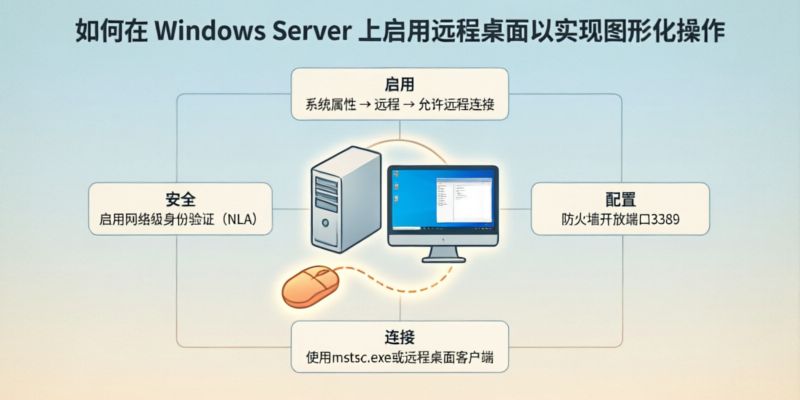
第一步:开启服务开关
- 登录到服务器本地桌面(或者通过带外管理如 iDRAC/iLO 操作)。
- 右键点击“此电脑”或“我的电脑”,选择属性。
- 在左侧菜单找到远程设置(Windows Server 2016/2019/2022 通常在“系统”页面底部或右侧面板里)。
- 在弹出的窗口中,勾选”允许远程连接到此计算机“。
- 关键点:下面有个“网络级别身份验证 (NLA)”选项,建议保持勾选(更安全),除非你用的是很老的客户端且连不上。
- 点击确定保存。
第二步:配置防火墙(最容易踩坑的地方)
很多兄弟开完服务还是连不上,90% 是因为防火墙没放行。
- 按
Win + R,输入wf.msc打开高级安全 Windows Defender 防火墙。 - 点击左侧的入站规则。
- 在列表里找名为”远程桌面 – 用户模式 (TCP-In)“的规则。
- 如果看到了,确保它状态是已启用(绿色对勾),并且配置文件(域、专用、公用)根据你的环境勾选了相应的项。通常服务器内网用“专用”即可,如果是公网暴露必须小心。
- 如果没看到,或者被禁用了,右键该规则选启用规则。
- 为了保险起见,也可以直接新建一条规则:
- 右键入站规则 -> 新建规则 -> 端口 -> TCP -> 特定本地端口填 3389 -> 允许连接 -> 全选配置文件 -> 命名(比如叫 RDP-Open)。
第三步:获取 IP 并连接
- 在服务器上按
Win + R,输入cmd,运行ipconfig查看服务器的 IPv4 地址。 - 在你自己的电脑上(Win/Mac/Linux 都行),搜索“远程桌面连接”。
- 输入刚才查到的 IP 地址,点击连接。
- 弹出警告提示时点“是”。
- 输入服务器的管理员账号和密码(注意大小写)。
- 连接成功,图形化界面就出来了。
几个避坑指南
- 账户权限:默认情况下,只有 Administrators 组的成员才能远程登录。如果你是用普通账号,记得去“系统属性”->“远程”->“选择用户”里把那个普通账号加进去,否则连上去会闪退。
- IP 变动:如果服务器是 DHCP 获取 IP,重启后 IP 可能会变。生产环境建议给服务器绑定静态 IP。
- 公网风险:千万别直接把 3389 端口暴露在公网上!暴力破解脚本几秒钟就能扫到你的机器。如果必须公网访问,请务必配合跳板机、修改默认端口(改端口不是绝对安全,但能挡掉大部分扫描)或者使用 X_X 隧道。
- License 问题:Windows Server 标准版/数据中心版自带 RDS 授权服务,一般不需要额外折腾。但如果是多用户并发场景,需要安装和配置 RDS 角色,那是另一套流程,单用户管理没必要搞那么复杂。
搞定以上这些,基本就能顺畅操作了。